

Von Einzeltools zu echten KI-Workflows: ChatGPT, Copilot, Gemini und Perplexity richtig einsetzen
Die wichtigsten Punkte dieses Beitrags auf einen Blick
Was ist der Unterschied zwischen einem Einzeltool und einem KI-Workflow?
Ein Einzeltool beantwortet eine Aufgabe. Ein KI-Workflow verbindet mehrere Schritte automatisch. Der Unterschied ist derselbe wie zwischen einem Hammer und einer Werkbank.
Was muss ich vor dem KI-Einsatz klären?
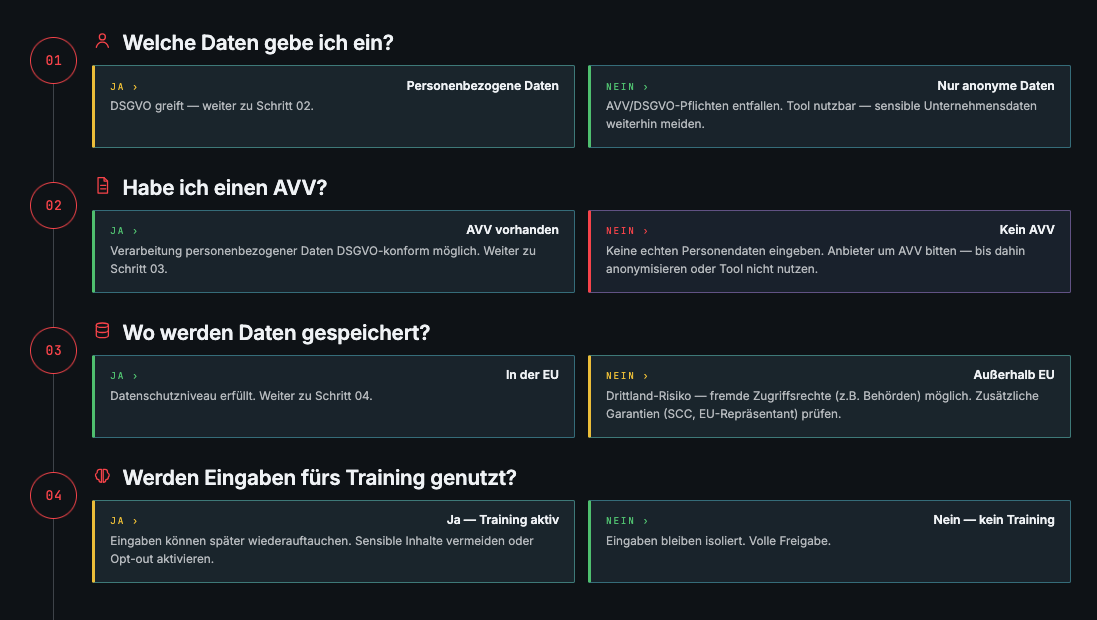
Vier Fragen entscheiden über DSGVO-Konformität: Welche Daten geben Sie ein? Gibt es einen Auftragsverarbeitungsvertrag (AVV)? Wo werden die Daten gespeichert? Werden Eingaben für das Modell-Training genutzt? Gratis-Versionen aller genannten Tools sind in der Regel nicht DSGVO-konform.
Wie starte ich mit Workflows?
In fünf Stufen: Personalisierung, Projektordner, Custom-GPTs, App-Konnektoren, Agenten. Die ersten drei Stufen sind für jedes Team sofort umsetzbar und liefern den größten Produktivitätsgewinn.
Was ist das 7-Punkte-Prompting-Framework?
Ein strukturiertes Prompt-Format mit sieben Elementen: Rolle, Aufgabe, Format, Warnungen, Reasoning, Endkriterien und Kontext. Wer alle sieben Punkte abdeckt, spart Nachfragen und erhält konsistentere Ergebnisse.
Welches KI-Tool eignet sich wofür?
- Microsoft Copilot ist die stärkste Wahl, wenn Ihr Team auf MS 365 arbeitet. Die Integration in Outlook, Teams, Excel und SharePoint ist tief und direkt.
- Google Gemini punktet bei No-Code-Automatisierungen mit Google Workspace Studio und Wissensmanagement über NotebookLM.
- ChatGPT überzeugt als vielseitiger Allrounder mit starkem KI-Browser Atlas, individuell programmierbaren Custom GPTs und seinem neuen KI-Agenten.
- Perplexity ist die beste Wahl für faktenbasierte Recherchen mit nachprüfbaren Quellen, besonders in Finanzen, Technologie und Recht, und punktet mit seinem KI-Browser Comet und Computer als KI-Agenten.
Datenschutz vor dem Tool-Einsatz
Bevor Sie ein KI-Tool einsetzen, klären Sie vier Fragen:
- Welche Daten geben Sie ein?
Es gibt drei datenschutzrechtlich relevante Kategorien. Erstens personenbezogene Daten: Namen, E-Mail-Adressen oder andere Informationen, die Rückschlüsse auf Personen erlauben. In Europa gilt dafür die DSGVO. Zweitens sensible Unternehmensdaten: interne, nicht zu veröffentlichende Informationen Ihres Unternehmens. Dazu haben Sie vermutlich mit Ihrem Arbeitsvertrag eine Vereinbarung unterzeichnet. Drittens Ihre eigenen Eingaben: KI-Modelle, die für Training genutzt werden, könnten Inhalte in anderen Kontexten reproduzieren oder in Ländern außerhalb Europas gespeichert werden. - Gibt es einen Auftragsverarbeitungsvertrag (AVV)?
Ein AVV ist ein schriftlicher Vertrag zwischen Ihnen und einem externen Dienstleister. Er regelt, wie dieser Ihre Daten verarbeiten darf. Die DSGVO schreibt ihn vor, sobald personenbezogene Daten weitergegeben werden. Kein AVV vorhanden? Dann dürfen Sie keine Personendaten eingeben. Kontaktieren Sie den Anbieter direkt. Oft gibt es fertige Verträge zum Unterzeichnen. Bis dahin gilt: nur anonymisierte Daten verwenden oder das Tool vorerst nicht einsetzen. Wo finden Sie den AVV? Meist unter „Einstellungen“ oder „Datenschutz“ in Ihrem Konto. Alternativ in den Abo-Bestätigungsmails oder Vertragsunterlagen. - Wo werden die Daten gespeichert?
Speicherung in der EU erfüllt die DSGVO. Speicherung außerhalb der EU bringt Risiken: fremde Zugriffsrechte durch Behörden sind möglich. Prüfen Sie zusätzliche Garantien wie Standard Contractual Clauses (SCC) oder EU-Repräsentanz. - Werden Eingaben fürs Training genutzt?
Wenn das Modell mit Ihren Eingaben trainiert wird, sollten Sie keine sensiblen Inhalte eingeben. Viele bezahlte Business-Versionen bieten ein Opt-out.
Faustregel: Gratis-Versionen sind meist nicht DSGVO-konform. Bezahlversionen bieten strengere Sicherheitsgarantien und Hosting-Optionen in Europa.
Die fünf Vorbereitungsstufen für smarte KI-Workflows
Smarte Workflows entstehen nicht durch einzelne Prompts, sondern durch systematischen Aufbau auf mehreren Ebenen. Die folgenden fünf Stufen gelten für alle großen KI-Tools.
- Stufe 1: Personalisierung
Alle gezeigten Tools bieten Personalisierungsoptionen. Hier hinterlegen Sie: Ihre Rolle und Funktion, Ihren bevorzugten Kommunikationsstil, Präferenzen für Länge und Format sowie Abneigungen (was das Tool vermeiden soll). Diese Einstellungen wirken auf alle Conversations und Workflows, ohne dass Sie sie wiederholen müssen. - Stufe 2: Projektordner
Legen Sie für jedes Thema oder Projekt dedizierte Arbeitsbereiche an. Die Namen variieren je nach Tool: „Projekte“ in ChatGPT und Perplexity, „Spaces“ in Gemini, „Ordner“ in Copilot, „Notebooks“ in NotebookLM. Dort laden Sie alle relevanten Kontextinformationen hoch: Briefings, Produktdokumente, interne Prozesse. Der Vorteil: Das KI-Tool hat immer Zugriff auf dieses Hintergrundwissen. - Stufe 3: Custom-GPTs / Gems / Assistenten
Einen Schritt weiter gehen benutzerdefinierte Assistenten. In ChatGPT heißen sie Custom GPTs, in Gemini Gems, in anderen Umgebungen Skills oder Assistenten. Sie hinterlegen neben Dokumenten auch Verhalten, Abläufe und Rückfragelogik. Das Ergebnis ist ein spezialisierter Assistent für einen bestimmten Anwendungsfall, z.B. FAQ-Beantwortung, Angebotsvorlagen, Schulungs-Bots oder Support. Diese Assistenten können intern oder öffentlich bereitgestellt werden. - Stufe 4: App-Konnektoren
Wenn das KI-Tool Zugriff auf verbundene Programme erhält, Konnektoren genannt, können Informationen aus Kalender, Mail, Slack, Datenablagen oder CRM automatisch eingebunden werden. Das ermöglicht kontextbezogene Antworten ohne manuelle Dateneingabe. - Stufe 5: Agenten
Agenten handeln eigenständig. Sie erhalten eine Aufgabe, planen Teilschritte, fragen nach und liefern Ergebnisse, ohne dass jeder Schritt manuell angestoßen wird. Da die meisten Unternehmen KI-Agenten noch scheuen und jede Person mit Admin-Rechten gut abwägen sollte, ob ein autonomer Agent auf einem produktiven System läuft, empfiehlt sich ein vorsichtiger Einstieg: zunächst mit Kopien von Daten, separatem Testsystem und klarer Rollendefinition.
Empfehlung: Die ersten drei Stufen sollten alle Teams abarbeiten. Dort entsteht der größte Produktivitätsgewinn mit überschaubarem Aufwand.

Tool 1: Microsoft Copilot
Kategorie:
KI-Assistent mit tiefer Integration in Microsoft 365
Verfügbarkeit:
Eingeschränkte Basisversion gratis (nicht DSGVO-konform)
MS 365 Copilot ab 30 Euro/Monat (Enterprise-Version DSGVO-konform möglich)
copilot.cloud.microsoft
Stärken:
Microsoft Copilot besticht durch seine tiefe Integration in alle MS-Anwendungen: Outlook, Excel, PowerPoint, Teams, SharePoint. Seit April 2026 sind agentische Fähigkeiten in Word, Excel und PowerPoint allgemein verfügbar. Der Fokus liegt auf tieferer Bearbeitung komplexer Workflows, mehr Vorschau und Kontrolle sowie konsistenteren In-App-Workflows. Zusätzlich ist KI seit Windows 11 ins Betriebssystem integriert. Damit lassen sich übergreifende Systemfunktionen per KI steuern.
Wichtigste Workflows:
1. E-Mail-Triage und Weiterverarbeitung in Outlook
Copilot priorisiert eingehende E-Mails automatisch. Es fasst E-Mails zusammen, auch bei vielen Mails einer Person. Es erstellt Antwortvorschläge inklusive Tonalität, Rechtschreibung und Umformulierungen. Es erkennt per Prompt, ob eine Mail dringend, antwortpflichtig, ein Angebot oder delegierbar ist. Es kann den Outlook-Kalender nach Besprechungen und Kategorien durchsuchen, um Termine zu planen. Neu: Copilot erstellt ganze Meeting-Agenden, basierend auf Titel, Teilnehmern und eigenen Eingaben.
Beispiel-Prompt: „Prüfe meine ungelesenen Outlook-E-Mails der letzten 24 Stunden. Gruppiere sie in ‚dringend‘, ‚Antwort erforderlich‘, ’nur zur Info‘ und ‚delegierbar‘. Erstelle für alle dringenden Punkte Antwortentwürfe, lege Aufgaben in Planner an und poste eine Zusammenfassung im Teams-Kanal ‚Marketing‘.“

2. Meeting-Transkription und To-Do-Erstellung in Teams
Voraussetzung: Teilnehmer-Erlaubnis einholen, danach Transkript aktivieren (DSGVO-Pflicht beachten). Wenn Aufzeichnung und Transkript aktiviert sind, erhält man ein Video- und Audio-Mitschnitt sowie ein Besprechungstranskript als Text. Die KI-gestützte Weiterverarbeitung ist besonders nützlich. Per Prompt lässt sich das Transkript abfragen: Welche Fragen sind ungeklärt? Welche Meinungen hatten Teammitglieder zur Kampagne? Erstelle eine Tabelle mit Vor- und Nachteilen. Erstelle ein Ergebnisprotokoll. Liste alle Termine und Verantwortlichkeiten. Fasse meine drei wichtigsten eigenen Aufgaben zusammen. Neu ist das Audio-Recap: Meeting-Zusammenfassungen als Audio-Datei, die Kollegen, die nicht dabei waren, wie einen Podcast nachhören können.
Beispiel-Prompt: „Fasse das heutige Projektmeeting zusammen. Extrahiere Entscheidungen, offene Fragen, Risiken und To-dos. Erstelle daraus eine Projektseite in SharePoint, lege Aufgaben in Planner an, formuliere eine Follow-up-Mail an alle Teilnehmenden und erstelle einen kurzen Statuspost für Teams.“

3. Research to Presentation
Der Copilot-Chat-Researcher verbindet Webinformationen, Arbeitsdokumente, E-Mails, Meetings und Chats. Ich gebe eine komplexe Aufgabe ein und lasse ihn im Hintergrund laufen. Er kann dann komplexe Rechercheaufgaben übernehmen, quellenbasierte Reports erstellen und Inhalte in PowerPoint, PDF, Infografik oder Audio-Overview überführen.
4. Copilot Voice
„Hey Copilot“ in Office-Anwendungen und Betriebssystem. Sprachbefehle für Assistenz-Workflows ohne Tastatureingabe.
5. Copilot Vision
Analyse und Feedback zu Bildschirm- oder Kamerafeeds für Assistenz-Workflows. Copilot sieht, was auf dem Bildschirm passiert, und kann kommentieren, korrigieren oder weiterverarbeiten.
6. MS Copilot Studio
Agentische Automatisierungen per Low-Code. Hier lassen sich eigene Agents und Workflows aufsetzen, die mehrere MS-Programme miteinander verbinden, ohne klassisches Programmieren.
Exkurs: Microsoft Copilot Studio
Einer der Vorreiter bei autonomen KI-Agenten ist der Agent-Builder Copilot Studio. Im Microsoft-Universum können Nutzer mit dem Copilot Studio einen eigenen KI-Agenten als Low-Code-Tool bauen. Drag-and-Drop-Fans können sich auf viele vorgefertigte KI-Agenten freuen, beispielsweise für Marketing, HR: IT, Helpdesk oder Q&A Bot für alle Fragen der Mitarbeitenden. Der Clou: Nutzer können relativ einfach bestehende interne Wissensquellen anbinden: Das kann die PDF-Sammlung sein, eine Datenbank und auch die eigene Webseite.

Tool 2: Google Gemini Workspace Studio & NotebookLM
Kategorie:
KI-Assistent mit No-Code-Automatisierung und Wissensmanagement
Verfügbarkeit:
Eingeschränkte Basisversion gratis (nicht DSGVO-konform)
Ab 21 US-Dollar/Monat (Enterprise-Version DSGVO-konform möglich)
gemini.google.com/app
Einige Funktionen hängen vom Workspace-Abo, Admin-Freigaben, Land, Sprache und Rollout-Status ab.
Stärken:
Google Workspace Studio ist seit ca. fünf Monaten verfügbar und einer der interessantesten Neueinsteiger im No-Code-Automatisierungsbereich. Ein Prompt beschreibt einen Ablauf mit Auslösern, Bedingungen, Aktionen und Übergaben. Agenten können im Workspace Studio von einfachen Aufgaben bis zu komplexen Workflows ohne Code erstellt werden. Vorteil: KI-Agenten unterstützen Informationsbeschaffung und -verarbeitung per Drag-and-Drop.

Wichtigste Workflows:
1. Inbox-to-Action
- Start in Gmail, Gemini, Sheets, Chat, Workspace Studio oder Calendar.
- Trigger: Neue E-Mail trifft ein oder täglicher Zeitplan.
- Ablauf: Neue E-Mails werden geprüft. Gemini erkennt Thema, Dringlichkeit, Absender und gewünschte Reaktion.
E-Mails werden gelabelt: dringend / Antwort erforderlich / Angebot / Reklamation.
Optional wird ein Antwortentwurf vorbereitet.
Bei wichtigen E-Mails wird eine Nachricht an Google Chat gesendet.

2. Meeting-to-Execution Workflow
Meetings werden zu Entscheidungen, Follow-ups und Verantwortlichkeiten. Funktioniert ähnlich wie der MS Teams Meeting-Workflow.
3. Docs-to-Deliverable
- Start in Gmail, Drive, Docs, Gemini, Chat.
- Trigger: Neue Anfrage mit Stichworten wie „Angebot“, „Preis“, „Projekt“ oder „Beratung“.
- Ablauf: Anfrage bzw. Rechnung wird erkannt.
Gemini extrahiert: Unternehmen, Ansprechpartner, Bedarf, Budgethinweise, Deadline, Branche, gewünschte Leistung.
Passende Referenzen und Leistungsbeschreibungen werden aus Drive gesucht.
Ein Angebotsbriefing wird erstellt.
Angebots- bzw. Rechnungsentwurf in Docs wird vorbereitet.
Definierter Ansprechpartner wird in Chat informiert.

4. Knowledge-to-Answer mit Google NotebookLM
Google NotebookLM ist besonders wertvoll, wenn ein Projekt gestartet und Wissen strukturiert gespeichert werden soll. Wie in einem digitalen Notizbuch werden komplexe Informationen zusammengetragen. Links: Quellen hochladen oder verlinken. Mitte: KI-Ergebnis. Rechts: verschiedene Ausgabeformate.
- Start in Google NotebookLM.
- Input: PDFs, interne Dokumente, URLs, Präsentationen.
- Output: Textformate, FAQ, Entscheidungshilfe, Podcast.
- Ablauf: Quellen in NotebookLM hochladen oder verknüpfen.
NotebookLM eine erste Zusammenfassung erstellen lassen.
Gezielte Fragen an die Quellen stellen.
Zentrale Aussagen, Risiken, offene Punkte und Handlungsempfehlungen extrahieren.
Ergebnisse als Notizen, FAQ, Mindmap, Audio Overview oder Briefing strukturieren.
Finale Inhalte in Google Tools weiterverarbeiten.

Tool 3: OpenAI ChatGPT mit KI-Agent und Browser Atlas
Kategorie:
Starker KI-Allrounder mit KI-Browser, Custom GPTs und KI-Agent
Verfügbarkeit:
Eingeschränkte Basisversion gratis (nicht DSGVO-konform)
Ab 20 US-Dollar/Monat (Enterprise-Version DSGVO-konform möglich)
chatgpt.com
Datenschutzrichtlinie: openai.com/de-DE/policies/privacy-policy
Stärken:
ChatGPT ist seit November 2022 das meistgenutzte KI-Tool weltweit. Es ist ein starker Allrounder mit Konnektoren zu anderen Programmen und Workspace Agents in Business- und Enterprise-Tarifen. Der Agenten-Modus, Browser Atlas und Custom GPTs machen es zu einem der vielseitigsten Tools für Büro-Workflows.
Wichtigste Workflows:
1. Agenten-Modus
Einsatzfelder: Tiefe autonome Recherche oder Umsetzung von langen Workflows
- Start in ChatGPT (zahlende User, Auswahl über Tool-Auswahl im Chatfenster links).
- Input: URL, PDFs, Word-Dokumente, Tabellen, CSVs, Bilder, verbundene Apps.
- Output: Rechercheergebnisse, Tabellen, bearbeitete Dateien, Präsentations- oder Dokumentenentwürfe.
- Ablauf im Hintergrund: Agent recherchiert, öffnet Webseiten, liest Dokumente, analysiert Tabellen.
Zwischenergebnisse prüfen, Bedarf und Richtung korrigieren.
Zentrale Aussagen, Risiken, offene Punkte und nächste Schritte extrahieren lassen.
Ergebnis strukturieren lassen als Tabelle, Briefing, Aufgabenliste, E-Mail-Entwurf oder Datei.
Finale Inhalte in ChatGPT weiterbearbeiten oder in andere Tools übernehmen.

2. Browser Atlas (Download der Desktop-App nötig)
Einsatzfelder: Webrecherche, Vergleiche von Anbietern, offene Tabs analysieren & bewerten
Der Browser-Agent arbeitet im Hintergrund, oft über mehrere Minuten, und durchläuft dabei mehrere selbstgewählte, nachvollziehbare Schritte. Besonders stark: Er fasst Seiteninhalte zusammen, vergleicht und analysiert mehrere Tabs gleichzeitig, ohne dass der Kontext gewechselt werden muss. Mit Erlaubnis hat der Browser eine Memory-Funktion. Das reduziert Wiederholungen, gibt dem KI-Tool aber mehr Daten über den Nutzer.
- Start in ChatGPT Atlas Browser (eigenes Programm für Windows und Mac, separat herunterladen).
- Input: URL, Dateien oder verbundene Quellen je nach Freigabe.
- Output: Zusammenfassungen, Analysen, Vergleichstabellen, Recherche-Briefings, Antwortentwürfe, ausgefüllte Formulare.
- Ablauf: Webseite, Tool, Artikel oder Suchergebnis im Atlas-Browser öffnen, ChatGPT direkt zur aktuell geöffneten Seite befragen. Inhalte zusammenfassen, erklären oder bewerten lassen. Mehrere Tabs, Webseiten oder Anbieter vergleichen lassen. Zentrale Aussagen, Unterschiede, Risiken, Preise, Funktionen oder offene Punkte extrahieren lassen. Ergebnisse als Tabelle, Briefing, FAQ, Checkliste, Entscheidungshilfe oder E-Mail-Entwurf strukturieren. Finale Inhalte in ChatGPT weiter bearbeiten oder in andere Tools übernehmen.

3. Custom GPTs
Einsatzfelder: Assistenten für FAQs, Angebots- und Textvorlagen, Schulungs-Bots, Support-GPTs mit firmenspezifischem Wissen
- Start in ChatGPT über „GPTs erkunden“ oder „GPT erstellen“.
- Input: Master-Prompt inklusive Rollen-, Aufgaben- und Zielgruppenbeschreibung, eigenes Wissen per Dateien oder verbundene Tools je nach Verfügbarkeit.
- Output: Spezialisierter Custom GPT mit Rollen- und Aufgabenprofil, vollständige Instructions, Conversation Starters, strukturierte Wissensbasis, wiederverwendbare Antwortlogik, standardisierte Text-, Beratungs- oderAnalyseoutputs.
- Ablauf: Ziel, Rolle, Zielgruppe, Tonalität und gewünschte Output-Formate definieren. Relevante Knowledge-Dateien hochladen (FAQs, PDFs, Website-Texte, Prozessdokumente). Instructions, Grenzen, Rückfragelogik und Conversation Starters formulieren.
GPT mit typischen Testfragen prüfen, verbessern und je nach Einsatzweck privat, intern oder öffentlich bereitstellen. - Hinweis: Dieser Anwendungsfall sprengt schnell den Rahmen; AI SEALS steht für mehr Infos zur Verfügung.

4. ChatGPT Images 2.0 und Thinking-Modell
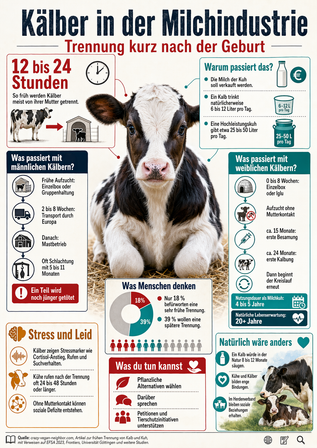
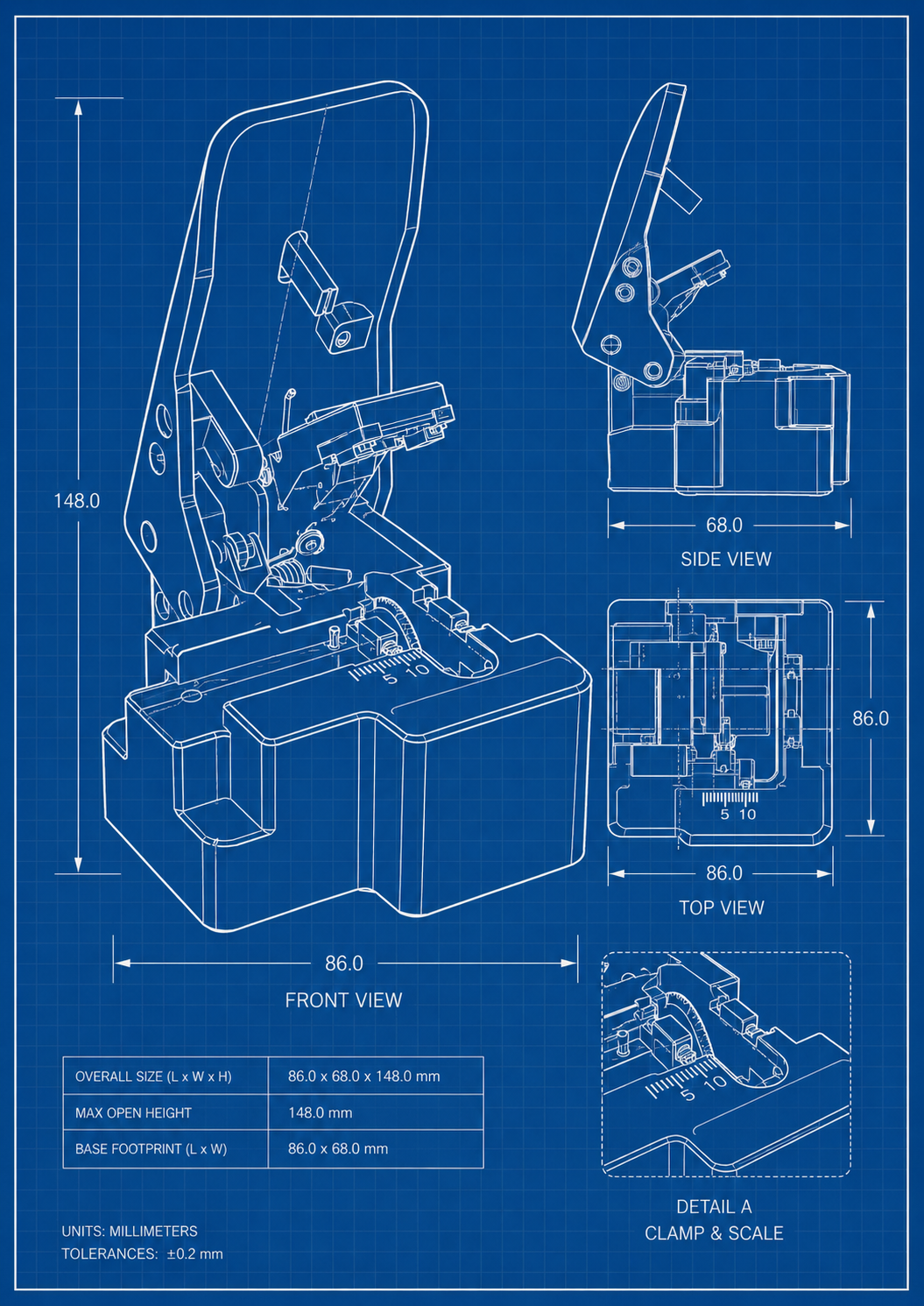
Mit dem Bildgenerierungstool Images 2.0 und dem Thinking-Modell lassen sich aus einem einfachen Bild oder Text sehr komplexe Illustrationen, Infografiken, Personas oder technische Zeichnungen gestalten. Dieses Feature hat sich in der Praxis als besonders leistungsfähig für Marketing und Kommunikation erwiesen.

Tool 4: Perplexity mit KI-Browser Comet und KI-Agent Computer
Kategorie:
Faktenbasierte KI-Recherche mit wissenschaftlicher Ausrichtung
Verfügbarkeit:
Eingeschränkte Basisversion gratis (ggf. DSGVO-konform)
Ab 20 US-Dollar/Monat (Enterprise-Version DSGVO-konform)
perplexity.ai
Compliance-Bestätigung: Perplexity ist konform mit DSGVO und EU AI Act (Enterprise).
Stärken:
Perplexity punktet durch seine wissenschaftlich-faktenbasierte Ausrichtung. Es liefert quellenbasierte Antworten und eignet sich besonders für Finanzen, Technologie, R&D, Patente und alle Bereiche, bei denen Nachprüfbarkeit und Quellenangaben wichtig sind. Als Quellenart lässt sich vorab festlegen: akademisch, aktuell, bestimmte Domänen. Das erhöht die Treffsicherheit erheblich.
Wichtigste Workflows:
1. Perplexity-Chat
- Start in perplexity.ai.
- Input: Prompt, URLs, Dokumente.
- Output: Quellenbasierte Antwort (Text, Tabellen, Listen), herunterladbar.
- Ablauf: Recherchefrage mit Kontext, Ziel und gewünschtem Ergebnis formulieren. Perplexity durchsucht Web, Quellen und optional eigene Dokumente. Ergebnisse prüfen, Quellen öffnen und relevante Aussagen validieren. Rückfragen stellen oder Recherche vertiefen, z.B. nach Markt, Zielgruppe oder Zeitraum.
Ergebnis als Briefing, Tabelle, FAQ, Präsentationsstruktur oder Handlungsempfehlung ausgeben lassen.

2. Comet Browser
Einsatzfelder: Webrecherche, Vergleiche von Anbietern, offene Tabs analysieren & bewerten
- Start in Perplexity Comet Browser (Download der Desktop-App nötig)
- Input: URL, Dateien oder verbundene Quellen je nach Freigabe, optional Dokumente oder verbundene Quellen je nach Verfügbarkeit.
- Output: Quellenbasierte Antworten.
- Ablauf: Prompt direkt im Browser formulieren.
Comet analysiert geöffnete Webseiten, Tabs, Quellen oder Suchergebnisse im Browserkontext.
Relevante Aussagen, Unterschiede, Preise, Funktionen oder Argumente extrahieren lassen.
Ergebnisse durch Nachfragen vertiefen, z.B. nach Markt, Zielgruppe, Zeitraum oder Vergleichskriterien.
Ergebnis als Briefing, Tabelle, FAQ, Präsentationsstruktur oder Handlungsempfehlung ausgeben lassen.

3. Deep Research (kostenpflichtige Funktion)
Wissenschaftliche, juristische und finanzielle Recherche und Aufbereitung auf höchstem Niveau. Für komplexe Marktanalysen, Patentrecherchen oder juristisch relevante Themen.
4. Perplexity Computer (kostenpflichtige Funktion)
Perplexity Computer verbindet Workflows mit anderen Programmen und Datenquellen, was anderen Anbietern als „Agenten“-Funktion bezeichnet wird.
Start in Perplexity Computer (kostenpflichtige Funktion, wählbar direkt über die Perplexity Seitenleiste).
Input: Prompts, URLs, Dokumente, optional verbundene Tools.Output: Ausgeführter Recherche- oder Arbeitsworkflow inklusive quellenbasierter Antwort, Analyse, Tabellen, Dokumentenentwurf, Entscheidungsgrundlage, Aufgabenplan, Handlungsschritte.
Ablauf: Ziel, Kontext, Quellenwunsch und Endformat wirklich ausführlich formulieren.
Computer plant Arbeitsschritte selbstständig und zerlegt in Teilaufgaben. Er greift auf Dokumente und Programme zu.
Der Agent recherchiert, öffnet Quellen, sammelt Informationen und strukturiert die Ergebnisse.
Zwischenergebnisse prüfen, Rückfragen stellen, Aufgabe vertiefen lassen.
Ergebnis als Briefing, Tabelle, Dokument, Präsentationsstruktur, Entscheidungsvorlage oder konkrete To-do-Liste ausgeben lassen.

Impact Report HR: Kostenfrei bestellen
KI für HR | Leitfaden 2025
Der Impact Report ist ein praxisnaher und anbieterunabhängiger KI-Leitfaden speziell für HR. Freuen Sie sich auf ausführliche Best Practices für den gesamten Employee Lifecycle, einen Software-Überblick, viele Checklisten, und Informationen zum EU AI Act mit Fokus auf HR.
Impact Report HR kostenfrei erhaltenWeitere Ressourcen: Das 7-Punkte-Prompting-Framework
Prompting ist die Sprache, mit der Sie mit KI kommunizieren. Ein schlecht formulierter Prompt liefert schlechte Ergebnisse, egal wie gut das Tool ist.
Das 7-Punkte-Prompting-Framework deckt alle relevanten Aspekte ab:
- Rolle: Sagen Sie der KI, wer sie sein soll. Je präziser die Rolle, desto erfahrenere Antworten.
- Aufgabe: Formulieren Sie klar den Job. Fokussierte Aufgaben liefern fokussierte Ergebnisse.
- Format: Setzen Sie Struktur fest, z.B. Roadmap, KPIs, Verantwortliche. Output wie Anweisung.
- Warnungen: Definieren Sie No-Gos. Keine Unschärfen und keine verbotenen Inhalte.
- Reasoning: Lassen Sie jedes Vorgehen rechtfertigen. Nachvollziehbare Schritte mit Wirkung.
- Endkriterien: Setzen Sie Grenzen, z.B. maximal 90 Tage, maximal 5 Maßnahmen.
- Kontext: Laden Sie alles Relevante rein: Uploads, Stil, Beispiele, Produkt, Zielgruppe, Budget.
Ein guter Prompt ist wie ein klarer Auftrag an eine Kollegin mit Erfahrung: je präziser, desto besser das Ergebnis.
Prompt-Struktur für smarte Workflows (gerne kopieren!)
#Ziel: Erstelle [konkretes Ergebnis].
#Quellen: Nutze [E-Mails, Teams-Meeting, SharePoint-Dateien, Excel-Datei, Word-Dokumente].
#Aufgaben:
1. Analysiere die Inhalte.
2. Extrahiere die wichtigsten Punkte.
3. Erstelle die gewünschten Outputs.
4. Lege Aufgaben oder nächste Schritte an.
#Output: Erstelle [Mail, Tabelle, Präsentation, Aufgabenliste, Teams-Post, Report].
#Regeln:
Schreibe auf Deutsch.
Schreibe für [Zielgruppe].
Nutze einen sachlichen, klaren Ton.
Kennzeichne offene Punkte und Annahmen.

Ausblick: Weiterführende Automatisierungstools
Neben den vier gezeigten KI-Softwares gibt es viele weitere, die smarte KI-Workflows bieten. Wer ausführlichere Workflow-Automatisierung mit KI-Agenten selbst umsetzen möchte, dem empfehlen wir unter anderem diese Anbieter:
- Claude Code und Cowork mit Skills (Anthropic): Agenten-Framework, das Aufgaben strukturiert und iterativ abarbeitet. Skills ermöglichen wiederverwendbare Workflows.
- Zapier: Drag-and-Drop-Automatisierungstool, das Tausende von Apps verbindet. Ideal für keine-Code-Automatisierungen mit breitem App-Ökosystem.
- n8n: Open-Source-Alternative zu Zapier. Drag-and-Drop-Automatisierungstool mit mehr Kontrolle und Datenschutz-Optionen, da selbst hostbar.
- OpenClaw: Tool, das per natürlicher Sprache dazu gebracht werden kann, Handlungen auf dem eigenen Computer auszuführen.
Wichtiger Hinweis: Diese Tools sind effizient, bergen aber auch viele Risiken. Wer sich damit beschäftigen möchte, tut dies am besten mit einem separaten Computer ohne Zugriff auf operative Live-Daten, sondern arbeitet mit einer Kopie.
Fazit: KI bringt echten Mehrwert
KI-Tools werden nicht dadurch besser, dass es mehr davon gibt. Sie werden besser, wenn sie zusammenarbeiten.
ChatGPT, Microsoft Copilot, Google Gemini und Perplexity sind keine Konkurrenten, die Sie gegeneinander abwägen müssen. Sie sind Spezialisten. Copilot gehört ins MS-365-Ökosystem, Gemini in die Google-Welt, ChatGPT in alle Aufgaben, die Flexibilität brauchen, und Perplexity überall dort, wo Quellen zählen.
Wer diese Stärken kennt und sie in strukturierten Workflows verbindet, hört auf, KI als Spielzeug zu behandeln. KI wird dann zu einem verlässlichen Teil des Arbeitsprozesses.
Dabei gilt: Datenschutz ist kein Hindernis, sondern eine Anforderung, die von Anfang an mitgedacht werden muss. Ein AVV, EU-Datenspeicherung und ein klares Opt-out beim Modell-Training sind keine Bürokratie. Sie sind die Grundlage für jeden seriösen KI-Einsatz im Unternehmen.
Sie fragen sich, wie Sie konkret beginnen sollen? Lassen Sie sich beraten. Wir helfen Ihnen, die richtigen KI-Workflows für Ihre Prozesse auszuwählen und erfolgreich zu implementieren. Kontaktieren Sie uns jetzt für eine individuelle Beratung.
Empfehlung: Ihre nächsten Schritte
- Tool-Audit machen: Welche KI-Tools nutzen Sie heute? Welche davon haben einen gültigen AVV? Welche werden ohne klare Datenschutzgrundlage eingesetzt? Diese Bestandsaufnahme dauert eine Stunde und schafft Klarheit.
- Ein Tool, ein Workflow: Suchen Sie sich das Tool heraus, das Ihr Team bereits am häufigsten nutzt. Richten Sie dort einen einzigen Workflow ein: entweder den Meeting-Transkription-Workflow in Teams, den Inbox-to-Action-Workflow in Gmail oder einen einfachen Research-to-Briefing-Workflow in ChatGPT. Sichtbarer Nutzen vom ersten Tag an.
- Personalisierung und Projektordner: Tragen Sie in jedem Tool einmalig Ihre Rolle, Ihren Kommunikationsstil und relevante Hintergrundinformationen ein. Legen Sie Projektordner an. Das erhöht die Ergebnisqualität ohne zusätzlichen Aufwand bei jeder weiteren Nutzung.
- Custom-GPT oder Gem aufsetzen: Wenn Sie einen wiederkehrenden Prozess identifiziert haben, automatisieren Sie ihn einmalig als Custom-GPT in ChatGPT oder als Gem in Gemini. FAQs, Angebotsvorlagen oder Schulungs-Bots lassen sich so in wenigen Stunden aufsetzen.
- Potenzialanalyse: Wenn Sie wissen wollen, welche Workflows in Ihrem Unternehmen den größten Hebel hätten, sprechen Sie mit uns. AI SEALS bietet eine kostenlose Potenzialanalyse für KMU im deutschsprachigen Raum. Praxisnah, ohne Verkaufspitch, mit konkretem Ergebnis.
- Termin buchen: info@ai-seals.com
Kostenlose Kurzberatung buchen
Passgenaue Lösungen
Entdecken Sie jetzt Ihre Möglichkeiten – nutzen Sie unsere kostenfreie Kurzberatung.
Beratung anfragen

